
楽譜をPDFにして電子楽譜にしたいけど、自宅にスキャナーがない。
コンビニでPDFにできるかもしれませんが、スキャンに時間もかかるし面倒ですよね。私も最初、どうすれば、かんたんに楽譜をきれいにPDF化すればいいか分かりませんでした。
結論からいうと、紙の楽譜はタブレットのアプリでかんたんに電子化できます。スキャナーも、難しい操作も不要。無料のスキャンアプリで一瞬です。
この記事では、アプリを使った電子化の手順と、スキャンしたPDFをそのまま電子楽譜アプリに取り込む流れをまとめて解説します。
PDFにしたい楽譜がたくさんある方も、試しによく使う楽譜だけPDFにして、電子楽譜をべんりに使いこなしましょう。
紙の楽譜を電子化する3つのメリット
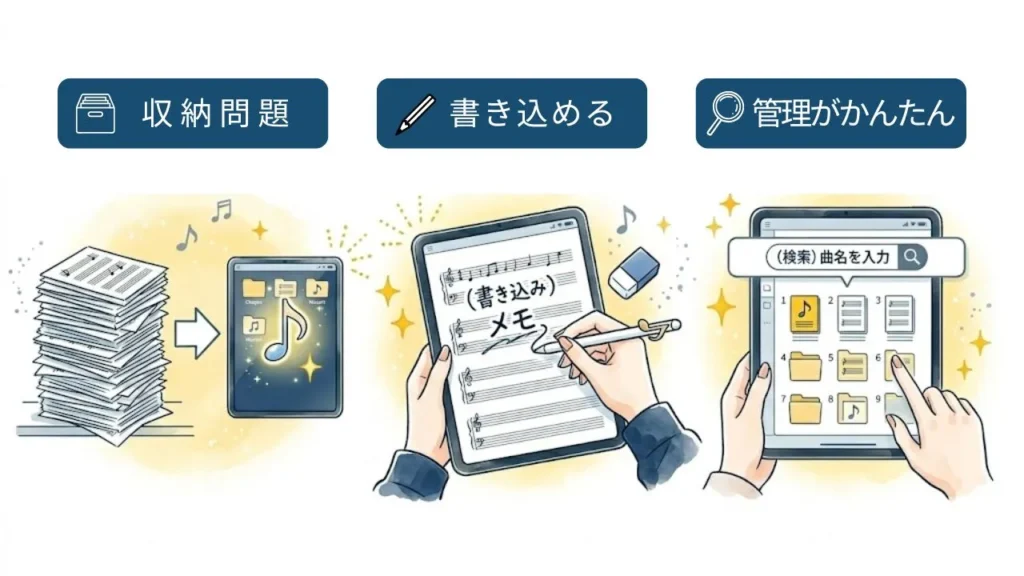
楽譜を電子化したことがない方のために、メリットを3つ紹介します。
どれか1つでも当てはまるだけど、楽譜の電子化は十分に価値を感じられるでしょう。
楽譜の収納問題がスッキリ解決
ピアノを長年続けていると、楽譜はどんどん増えていきます。
楽譜の置き場所を考えて、新しい楽譜を買うのを迷った方もいるのではないでしょうか。
電子化すれば、すべてタブレット1台に収まります。

練習曲ごとに楽譜を取ってくる必要もなくなりました!
書き込みやメモもデジタルで残せる
よく間違えやすい箇所や、レッスンでのアドバイスなど、楽譜にメモを残す方も多いはずです。
でも、楽譜に書き込んだメモはかんたんに消せないのがデメリット。
楽譜に書き込みが多いと、楽譜がごちゃごちゃになって余計に見にくくなってしまいます。
電子楽譜なら、かんたんに書き込んだり消したりできるので、気軽にメモが残せます。
先生のアドバイスなど、その場で書き込んで、身に付いたら消せる。これは紙の楽譜にはできないことです。
検索・管理がかんたんになる
「あの曲、どこにしまったっけ?」と本棚を掘り返すことはなくなります。
電子化しておくと、アプリ内でタイトルや曲名を検索してすぐに見つけられます。
「今日の練習はこの3曲」というセットリストをあらかじめ作っておくことも可能です。レッスンのときも、次の曲をさっと表示できてスムーズです。
紙の楽譜を電子化する方法【タブレットのスキャンアプリで完結】
電子化に必要なのは、スキャナーアプリ1つだけ。さらに電子楽譜アプリもあると、取り込んだ楽譜を管理できます。
どちらも無料で使えるので、今日から試せます。
電子化に必要なアプリは、次の2つです。
- スキャナーアプリ:Adobe Scan
- 電子楽譜アプリ:Picascoreなど
Adobe Scanは無料のスキャナーアプリです。カメラで撮影するだけで、歪みや影を補正してくれます。
私はiPadにAdobe Scanを入れています。
iPadで楽譜をスキャンし、取った画像はそのまま電子楽譜アプリに移せるのでべんりです。
スキャンアプリのAdobe Scanの使い方
Adobe Scanを使った手順は、以下のとおりです。
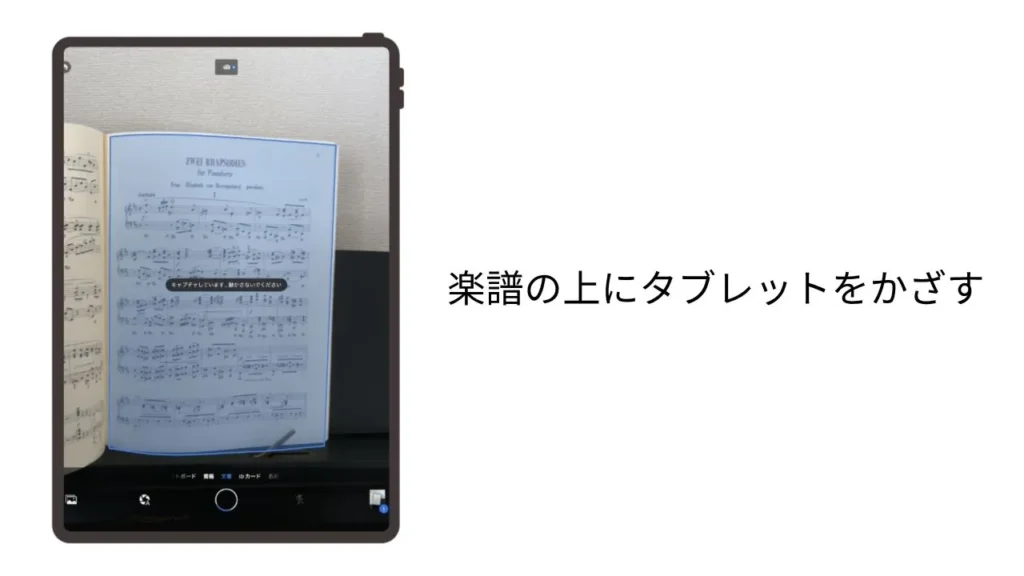
楽譜など印刷物には「文書」モードが最適です。
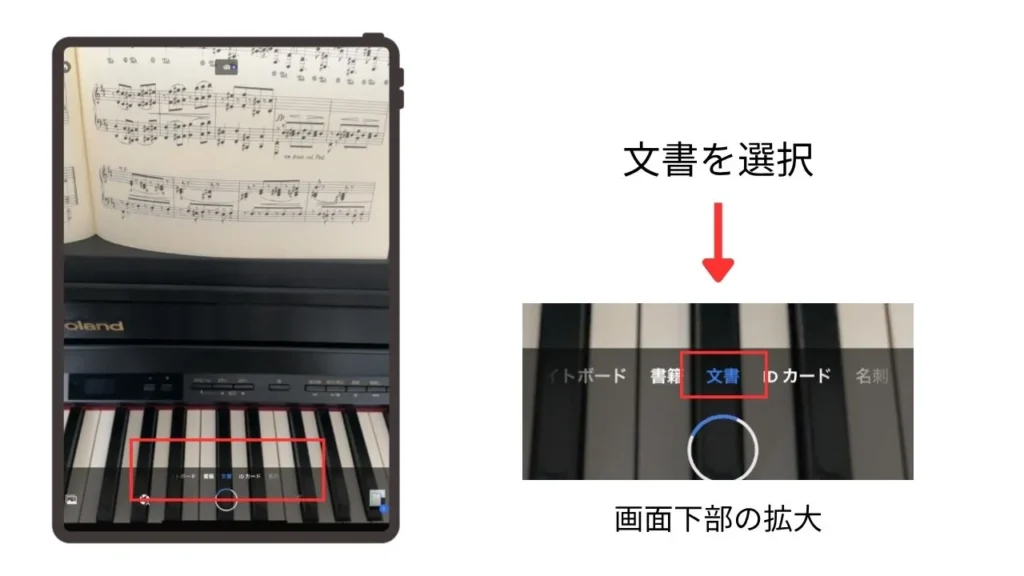
アプリが自動で楽譜の範囲を認識し、シャッターが切られます。机の上に楽譜を置いて、真上からかざすときれいに撮れます。
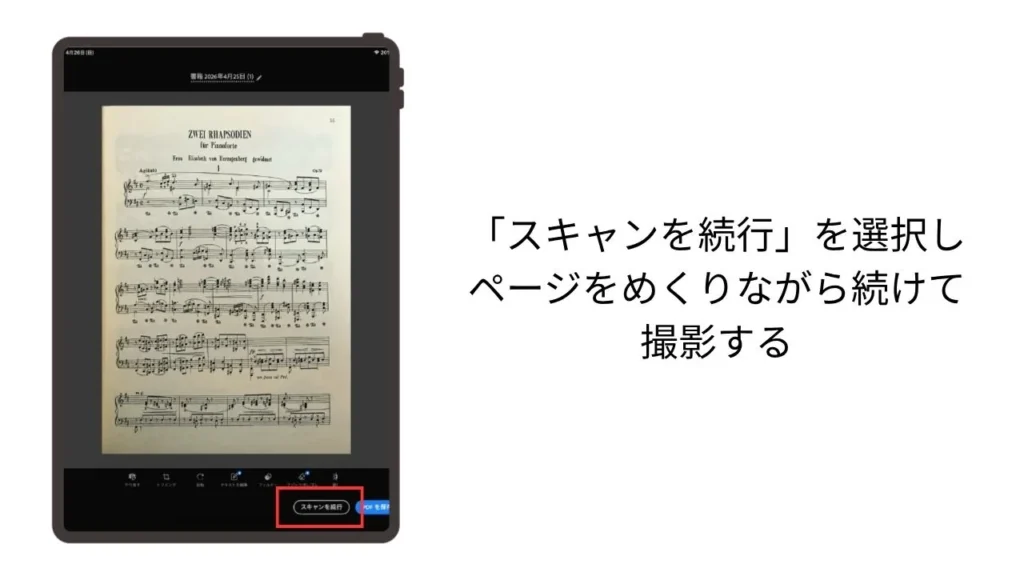
「スキャンを続行」ボタンで次のページを追加できます。複数ページをまとめて1つのPDFにまとめられます。
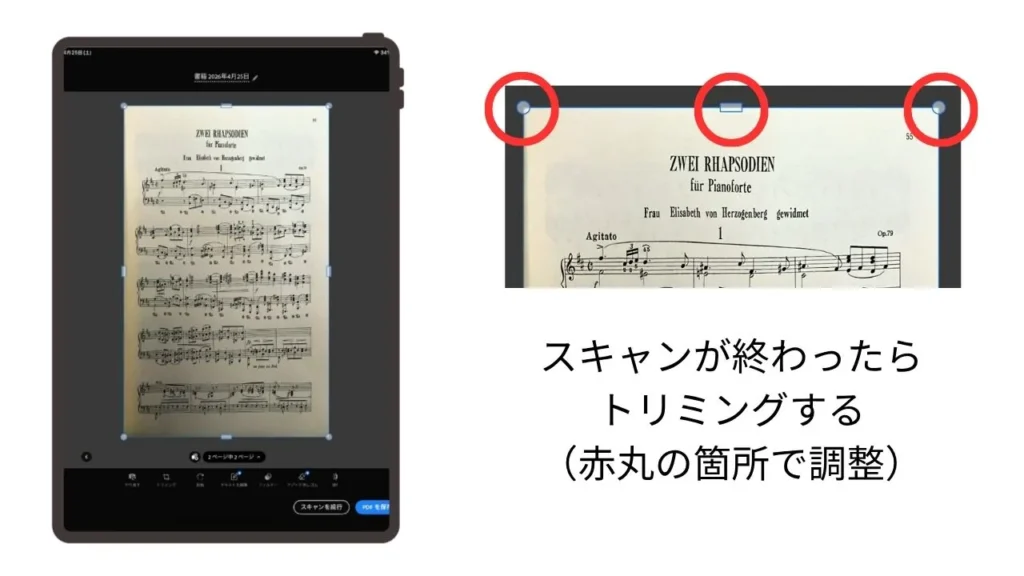
楽譜の余分なスペースをトリミングします。タブレットでも楽譜が大きく表示されます。
右上の「共有」ボタンをタップして、共有先から電子楽譜アプリを選びます。タブレット1台でスキャンから取り込みまで完結します。
ポイントは明るい場所でスキャンすることです。暗い場所だと影が映り込んで画質が落ちます。窓際や照明の真下での作業がおすすめです。
コンビニスキャンを使う方法
楽譜の端も歪みがないようにPDF化したい場合は、コンビニのマルチコピー機でスキャンする方法もあります。
セブン-イレブン・ローソン・ファミリーマートのマルチコピー機にはスキャン機能で、PDF化した楽譜をUSBメモリやスマホに転送できます。
ただし、1枚ずつ手差しでスキャンすることが必要で、1枚30円程度かかってしまいます。
PDFをスキャンアプリからタブレットに保存する方法
Adobe Scanでスキャンが完了したら、そのまま電子楽譜アプリへの取り込みができます。iCloud DriveやGoogleドライブを経由する必要はありません。
しかも、電子楽譜アプリを使うと、曲ごとに楽譜を分けられます。
スキャンした楽譜を電子楽譜にするアプリとして、iPadなら無料で使えるPiascoreが有名です。
よくある質問

電子化を始める前に気になる疑問をまとめました。
- 楽譜を裁断しないとスキャンできないの?
-
裁断は不要です。
Adobe Scanはカメラで撮影するだけなので、楽譜をページを開いたままスキャンできます。製本された楽譜もそのままで大丈夫です。
「大切な楽譜を切りたくない」という方も安心してお使いください。
- スキャンした楽譜の画質は実用的なレベル?
-
十分に実用的なレベルです。
Adobe Scanには自動補正機能が搭載されています。多少の歪みや影は自動で補正してくれます。明るい場所でスキャンすれば、演奏中に楽譜を読むのに不自由しない品質に仕上がります。
心配な方は、まず1冊だけ試してみることをおすすめします。実際にタブレットで表示してみると「これで十分だ」と感じる方がほとんどです。
- もっときれいに電子化したい場合はどうすればいい?
-
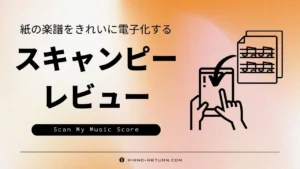
「アプリでのスキャンが大変」「プロ品質で仕上げたい」という場合は、スキャン代行サービスを使う方法があります。
楽譜専門のスキャン代行サービス「スキャンピー」では、紙の楽譜を郵送するだけでPDF化してもらえます。大量の楽譜をまとめてきれいに電子化したいときに特におすすめです。
まとめ:紙の楽譜の電子化はタブレット1台で今すぐできる
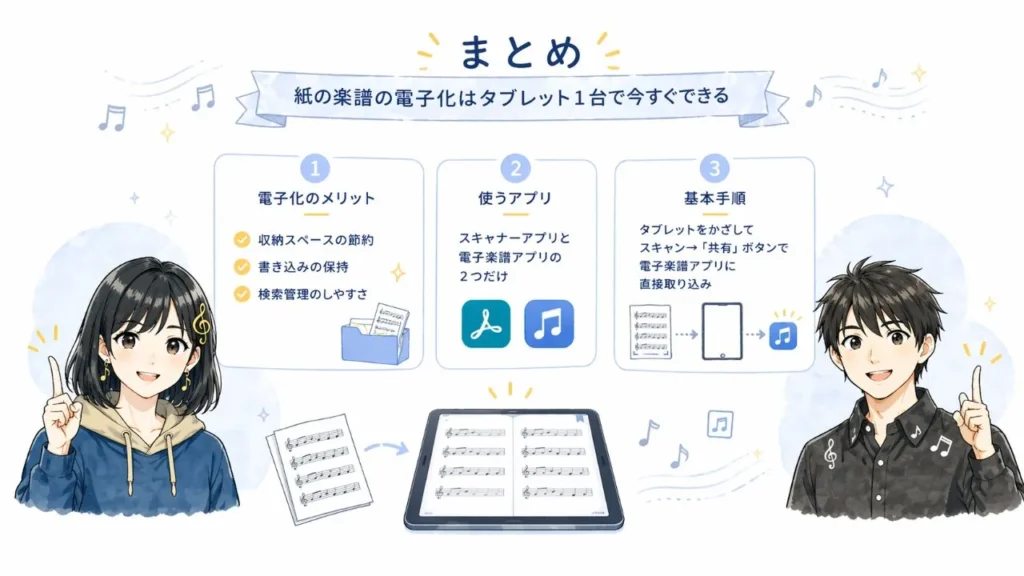
この記事では、紙の楽譜を電子化する方法について解説しました。電子化のポイントを改めて整理すると、次のとおりです。
- 電子化のメリット:収納スペースの節約・書き込みの保持・検索管理のしやすさ
- 使うアプリ:スキャナーアプリ(Adobe Scan)と電子楽譜アプリの2つだけ
- 基本手順:タブレットをかざしてスキャン→「共有」ボタンで電子楽譜アプリに直接取り込み
特別な機材は一切不要です。まずは手元の楽譜を1冊だけ試しにスキャンしてみてください。
タブレット選びや楽譜アプリの使い方をもっと詳しく知りたい方は、以下の記事も参考にしてみてください。電子楽譜を使い始めるための情報をまとめています。